Gráficos en Excel


¿QUÉ ES UN GRÁFICO EN EXCEL?
Un gráfico Excel es una representación gráfica de ciertos valores que nos permite hacer una comprobación comparativa de manera visual. Los gráficos en Excel son una de las herramientas más potentes que nos ofrece Microsoft para hacer informes, análisis de datos, etc.
OBJETIVO DE UN BUEN GRÁFICO EXCEL

El objetivo es conseguir que la información mostrada se entienda mejor que los números en sí mismos. Para poder cumplir con este objetivo una gráfica debe tener las siguientes características:
- Explicar visualmente los valores de mejor manera que los valores en sí mismos
- Ser auto-explicativo, es decir, un gráfico Excel debe ser simple y no requerir de una explicación por parte de su autor
- Debe indicar las unidades en las que están expresados los valores.
- Si hay varias series tiene que tener una leyenda para poder entender muy claramente el contenido del gráfico.
- Una gráfica debe ser limpia.
- No debe estar llena de colores en los ejes, las series, etc.
- Además, si puedes quitarle todos los elementos de distracción pues mejor que mejor.
Para entender mejor, ve el siguiente vídeo:
TIPOS DE GRÁFICOS EXCEL
Desde los comienzos de Microsoft Excel los gráficos han sido uno de sus puntos fuertes. A continuación te explicamos cuales son los diferentes tipos de gráficos Excel:
- GRÁFICOS DE BARRAS:
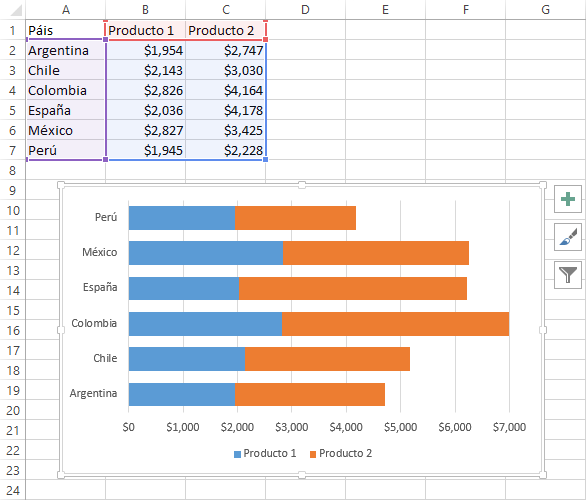
Un gráfico de barras es una forma de resumir un conjunto de datos por categorías. Muestra los datos usando varias barras de la misma anchura, cada una de las cuales representa una categoría concreta. La altura de cada barra es proporcional a una agregación específica (por ejemplo, la suma de los valores de la categoría que representa). Las categorías podrían ser desde grupos de edad a ubicaciones geográficas.
Este gráfico es igual que el de columnas pero con la pequeña diferencia de que el gráfico se muestra en horizontal. Hay una cosas que sigo sin entender de este gráfico y es que el último valor de las categorías aparece en la parte de arriba en vez de al revés
Fuente: https://docs.tibco.com/pub/spotfire_web_player/6.0.0-november-2013/es-ES/WebHelp/GUID-6023CECC-E502-4AE1-B5C5-FFE5DAF6FAE2.html
Fuente: https://docs.tibco.com/pub/spotfire_web_player/6.0.0-november-2013/es-ES/WebHelp/GUID-6023CECC-E502-4AE1-B5C5-FFE5DAF6FAE2.html
¿CÓMO HACER UN GRÁFICO DE BARRAS?
Ve el siguiente vídeo: https://youtu.be/ENuIWat-elw
¿CÓMO CREAR UN GRÁFICO DE BARRAS?
Para crear un gráfico de barras en Excel, debemos tener listos nuestros datos e ir a la ficha Insertar y dentro del grupo Gráficos pulsar el botón Insertar gráfico de barras para finalmente seleccionar la opción Barra agrupada.
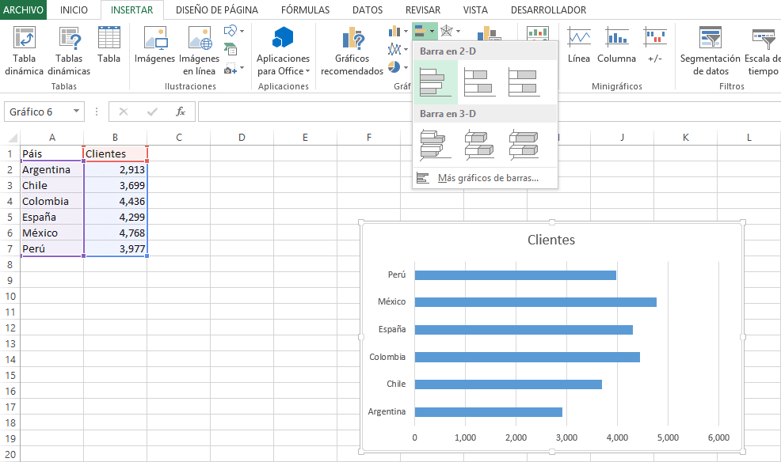
GRÁFICO DE BARRAS APILADAS:
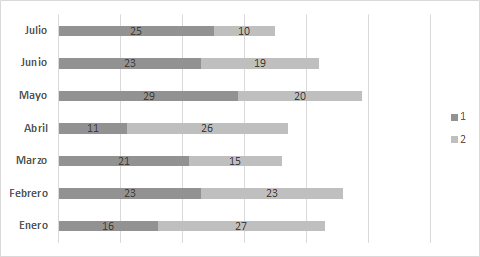
El gráfico de barras apiladas también es muy útil, al igual que el de columnas apiladas. Es recomendable usarlo cuando el texto de las categorías es largo. Por ejemplo, se usa mucho con las respuestas a las preguntas de una encuesta.
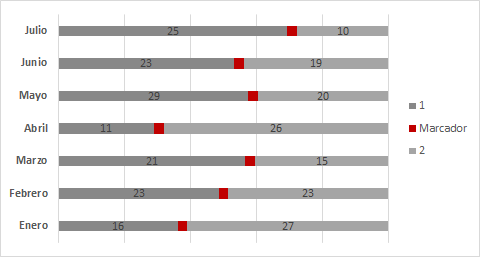
Barras apiladas al 100%
VENTAJAS DE UN GRÁFICO DE BARRAS
- Representación de los datos de forma sencilla: Los gráficos de barras representan una recopilación de datos que pueden ser comparados con otros.
- Por otro lado, también se observa el intervalo de tiempo que puede ser aplicado, es decir: meses, años, días, etc.
- Es el método más fácil y popular para la representación de datos y su mayor entendimiento.
- Su realización resulta sencilla para su explicación, también, para los jóvenes o niños que deseen simbolizar datos resulta divertido por los colores a utilizar.
- Los gráficos de barras son llamativos.
DESVENTAJAS DE UN GRÁFICO DE BARRAS
- Una de las desventajas de los gráficos de barras es su simplicidad. Esto significa que a pesar de ser fáciles de crear y de entender, no son exactamente precisos. De tal manera que a pesar de que las empresas muchas veces lo utilicen, algunas preferirían gráficos circulares más precisos.
- Por otro lado, la precisión de los gráficos de barras también se ven en juego. Ya que, al reducir los datos brutos a una disminución de los mismos, estos no representarán en su totalidad lo que en realidad significan y le quitaría credibilidad a la encuesta.
- GRÁFICOS DE COLUMNAS:

El gráfico de columnas en Excel es uno de los gráficos más utilizados ya que nos permite representar fácilmente la cantidad de veces que ocurre un valor. Dicha cantidad es representada por una barra vertical cuya altura está determinada por el valor que representa. Entre mayor sea un valor, la columna del gráfico será mas alta. De esta manera podemos decir que un gráfico de columnas en Excel nos permite visualizar las diferencias entre las magnitudes de los datos que están siendo representados.
DATOS PARA EL GRÁFICO DE COLUMNAS
1. El primer paso para la creación de un gráfico de columnas es organizar los datos de manera adecuada en nuestra hoja de Excel.
La primera regla importante es no dejar filas o columnas en blanco entre los datos.
2. La segunda regla que deben seguir los datos será que la etiqueta colocada como título de columna se interpretará como el nombre de la serie (en el ejemplo la etiqueta “Producto 1”). Todos los datos que estén por debajo de dicha etiqueta estarán identificados con el mismo color dentro del gráfico.
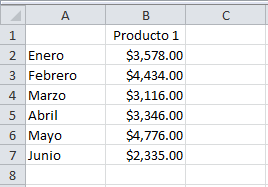
3. El texto colocado en cada fila (que en el ejemplo con los meses del año) serán las etiquetas del eje horizontal del gráfico.
¿CÓMO CREAR EL GRÁFICO DE COLUMNAS?
Para crear el gráfico de columnas será suficiente con seleccionar cualquier valor de la tabla de datos e ir a la ficha Insertar y pulsar el botón Columna para seleccionar el gráfico correspondiente:
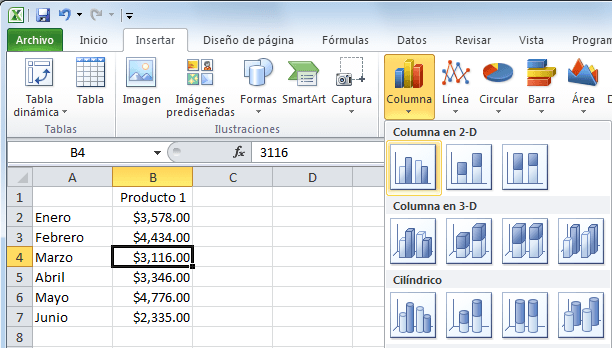
Excel detectará automáticamente los datos del rango y creará un gráfico.
DESVENTAJAS DE UN GRÁFICO DE COLUMNAS
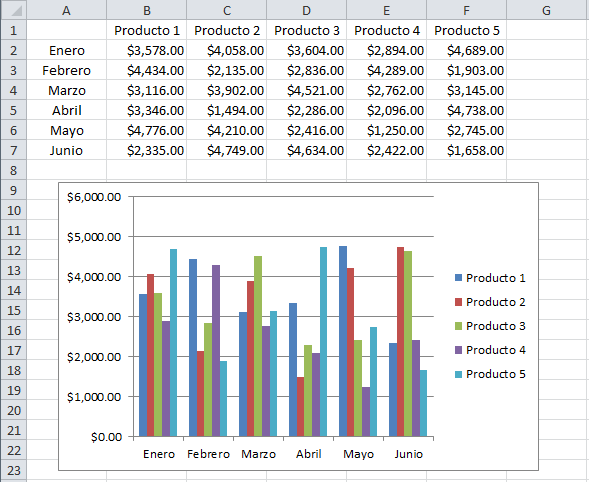
La compresión de este gráfico es muy complicada por la cantidad de columnas que contiene. Como regla general, te recomiendo no utilizar un gráfico de columnas si tienes más de tres series de datos ya que con más datos en el gráfico se complicará considerablemente su interpretación.
Los gráficos de columnas en Excel son un tipo de gráfico que encontrarás muy frecuentemente por lo que es importante que aprendas a elaborarlos y a interpretarlos correctamente.
GRÁFICOS DE CIRCULAR O DE PASTEL
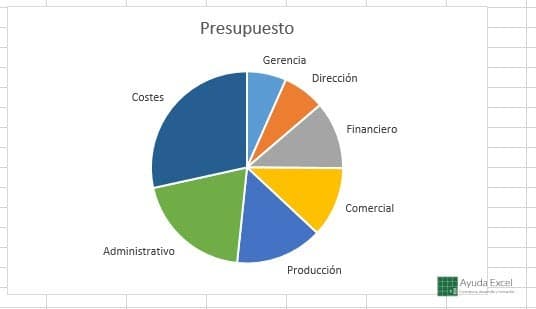
El gráfico circular en Excel es uno de los gráficos más famosos de la herramienta y recibe nombres alternos como gráfico de pastel o gráfico de torta pero también es ampliamente conocido como gráfico de pie en Excel por su nombre en inglés.
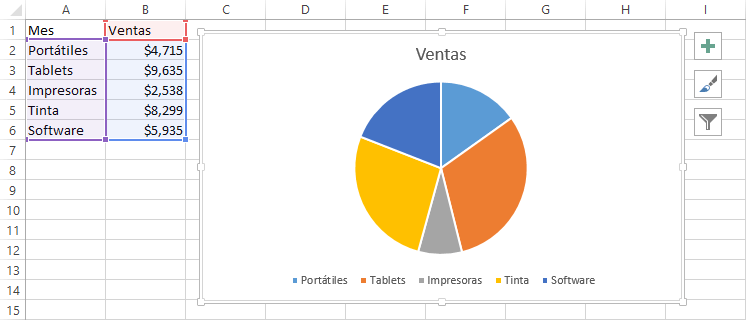
- El objetivo del gráfico circular en Excel es mostrar las proporciones de cada una de las partes respecto al total, es decir, la suma de todas las partes será considerada el 100% y a partir de eso conoceremos el porcentaje con el que contribuye cada parte. Debes saber que en Excel a cada una de las partes del gráfico circular se le conocer como sector. Para crear un gráfico circular en Excel será suficiente seleccionar una celda que pertenezca al rango de datos e ir a la ficha Insertar > Gráficos > Insertar gráfico circular o de anillos > Circular. De inmediato observaremos el gráfico circular creado por Excel.
- Para cambiar los colores del gráfico recién creado puedes utilizar el botón Estilos de gráfico y dentro de la sección Color elegir el tema de colores de tu preferencia.
 Las gráficas circulares ofrecen la ventaja de funcionar como un apoyo visual para ayudar a la audiencia a examinar e interpretar la información que presentas. La información a menudo es difícil de entender cuando se presenta en grupos de estadísticas y cálculos en blanco y negro. Esta gráfica crea un modelo visual, que la gente puede usar cuando compara diferentes series de informaciones. Al usar colores diferentes, las gráficas circulares dividen la información en secciones que parecen rebanadas de pastel. Cada "rebanada" normalmente está acompañada de un porcentaje, y su tamaño cambia de acuerdo con ello.
- Las gráficas circulares usan porcentajes para ilustrar cantidades. Esta es una ventaja clara cuando se presentan estadísticas, como ganancias y gastos. La efectividad de estas gráficas para examinar porcentajes se encuentra en el entendimiento inmediato por parte de la audiencia de lo que intentas comunicar. La presentación sencilla de información la hace accesible a audiencias de todas las edades y niveles educativos.
DESVENTAJAS DE LAS GRÁFICAS CIRCULARES
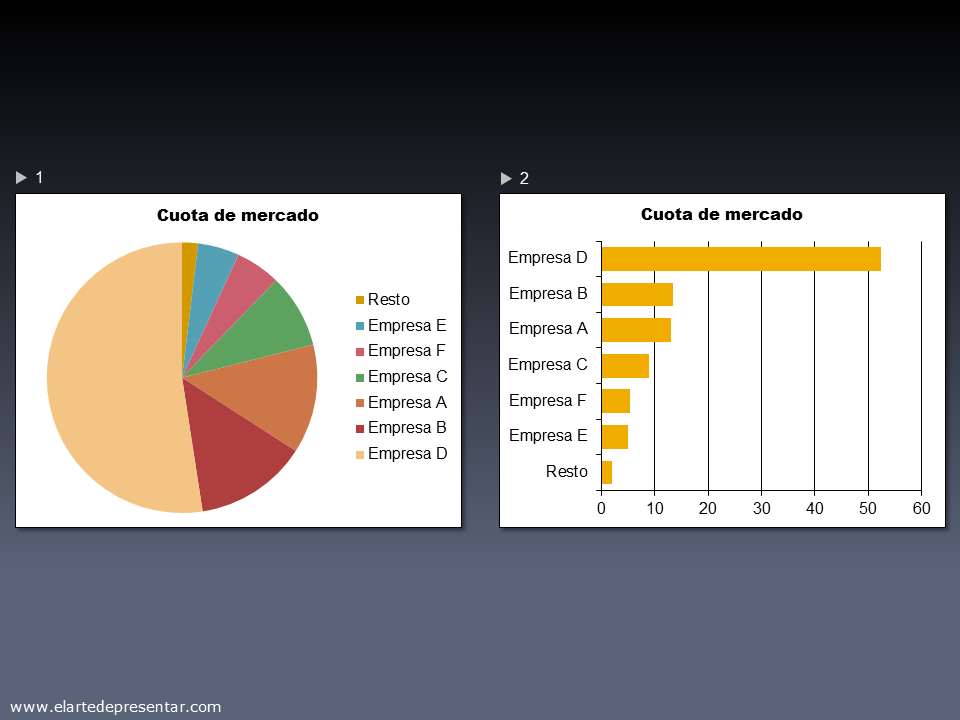
- Como la gráfica circular usa porcentajes para ilustrar valores numéricos, no se dan figuras específicas. La gráfica ofrece una simple visión general de la información en un formato fácil de leer, pero no da información precisa o deja espacio para más información. Las gráficas circulares a veces son muy sencillas cuando intentas transmitir conceptos o conjuntos de información más complejos. También pueden ser manipuladas fácilmente para presentar información falsa, lo que limita su uso en situaciones que requieren exactitud y precisión.
- Las gráficas circulares pueden mostrar visualmente sólo un conjunto de información. Las personas que necesitan mostrar y comparar múltiples conjuntos de información necesitan buscar otro tipo de gráfica para su presentación. Esto limita su uso en presentaciones más intensas/demandantes estadística mente.
-
GRÁFICOS DE LINEA
El gráfico de líneas en Excel es de gran utilidad para mostrar tendencias en el tiempo y así poder identificar rápidamente aquellos períodos donde se tiene un crecimiento o un decremento. A continuación veremos algunos consejos para la creación de este tipo de gráfico.
GRÁFICOS DE LINEA
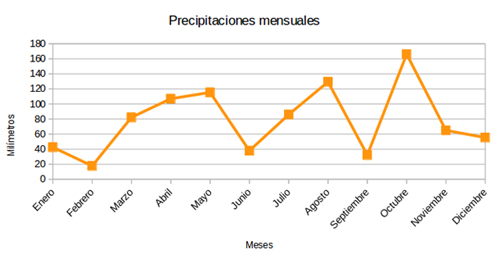
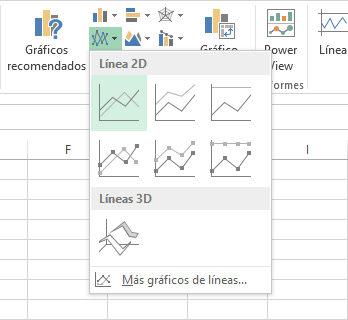
De inmediato se mostrará el gráfico de líneas en la hoja actual y observarás una línea de color por cada serie contenida en tus datos. Las líneas mostradas serán continuas y unirán los valores de cada una de las series de datos.
VENTAJAS DE LOS GRÁFICOS DE LINEA
- El gráfico de líneas es fácil de comprender y ofrece una percepción de las tendencias al instante.

DESVENTAJAS DE LOS GRÁFICOS EN LINEA
- Usar más de unas cuantas líneas en un gráfico de líneas hace que sea confuso y dificulta su comprensión. Por este motivo, se debe evitar el uso de más de dos o tres medidas.
- GRÁFICOS DE ÁREAS
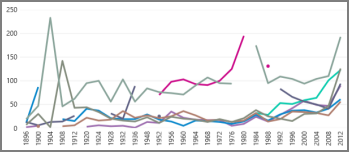
Los gráficos de áreas comparan los cambios o las tendencias históricas mostrando la proporción del total que cada categoría representa en cualquier punto dado en el tiempo. Comunican tendencias generales más que valores individuales al comparar varias series de datos.
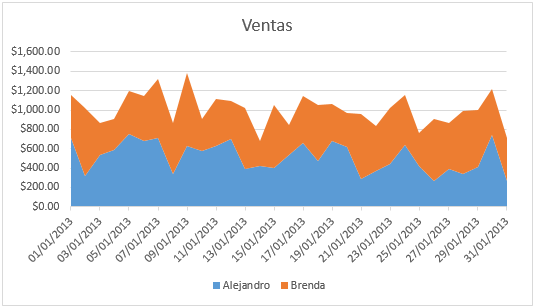
En un gráfico de área se pueden trazar datos que se organizan en columnas o filas de una hoja de cálculo. Los gráficos de área se pueden usar para trazar el cambio con el tiempo y para llamar la atención en el valor total en una tendencia. Al mostrar la suma de los valores trazados, un gráfico de área también muestra la relación de las partes con un todo.
Para entender mas el tema: https://youtu.be/PTBSn7MFcZI
¿CUÁNDO SE UTILIZA?
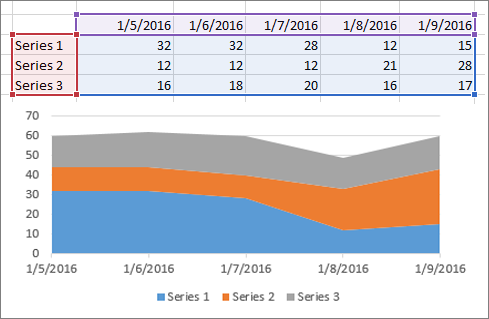
- Los gráficos de áreas comparan los cambios o las tendencias históricas mostrando la proporción del total que cada categoría representa en cualquier punto dado en el tiempo. Comunican tendencias generales más que valores individuales al comparar varias series de datos.
- Utilice gráficos de áreas para mostrar de qué manera cada categoría contribuye a un total acumulativo a través del tiempo.
- Son pocos los gráficos que resultan tan eficaces como los gráficos de áreas para representar las relaciones entre el tiempo y las series. El componente del área del gráfico representa el volumen o la proporción del total en el espacio entre el eje y el punto de datos.
TIPOS DE GRÁFICOS DE ÁREA
Áreas y áreas en 3D
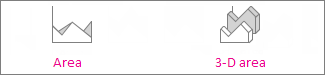
Ya se presenten en 2D o en 3D, los gráficos de áreas muestran la tendencia de los valores en el tiempo u otros datos de categoría. Los gráficos de áreas 3D usan tres ejes (horizontal, vertical y profundidad) que se pueden cambiar. Como norma, considere la posibilidad de usar un gráfico de líneas en lugar de un gráfico de áreas no apilado, ya que los datos de una serie pueden quedar ocultos por los de otra.
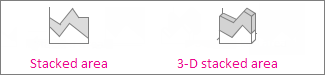
Áreas apiladas y áreas apiladas en 3D
Los gráficos de áreas apiladas muestran la tendencia de la contribución de cada valor a lo largo del tiempo u otros datos de categoría en formato 2D. Un gráfico de áreas apiladas en 3D se presenta de la misma forma, pero muestra áreas en formato 3D sin usar un eje de profundidad.
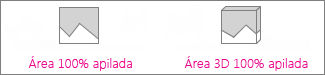
Áreas 100% apiladas y áreas 100% apiladas en 3D
Los gráficos de áreas 100% apiladas muestran la tendencia del porcentaje en que cada valor contribuye a lo largo del tiempo u otros datos de categoría. Un gráfico de áreas 100% apiladas en 3D hace lo mismo pero muestra áreas en formato 3D sin usar un eje de profundidad.
- GRÁFICOS DE COTIZACIONES
 Los gráficos de cotizaciones están diseñados específicamente para datos financieros o científicos que usen hasta cuatro valores por punto de datos. Estos valores se corresponden con los valores máximo, mínimo, de apertura y de cierre que se usan para trazar datos de acciones financieras. Este tipo de gráfico muestra los valores de apertura y de cierre mediante marcadores, que son normalmente líneas o triángulos. En el ejemplo siguiente, los marcadores de la izquierda muestran los valores de apertura y los marcadores de la derecha muestran los valores de cierre.
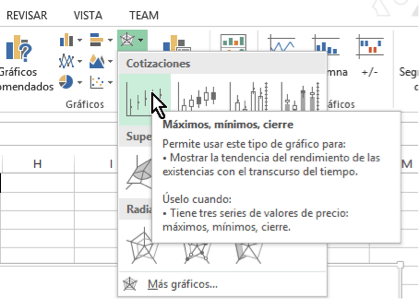
CREAR UN GRÁFICO DE MÁXIMOS, MÍNIMOS Y CIERRE
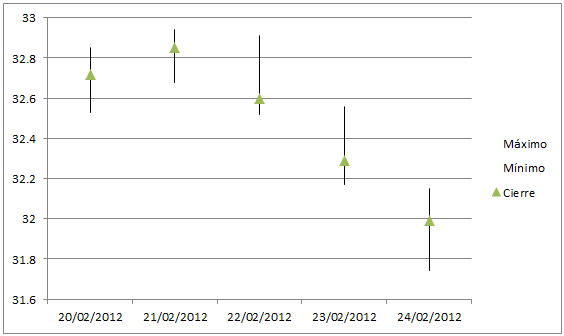
Para crear un gráfico de máximos, mínimos y cierres en Excel es indispensable que los datos estén organizados de cierta manera, por ejemplo, considera los siguientes datos sobre el precio de las acciones de una empresa.
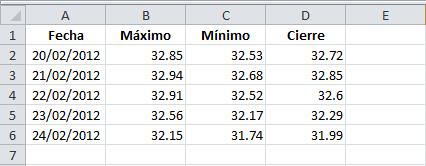
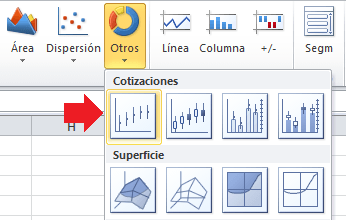
Selecciona la tabla de datos e inserta el gráfico seleccionando el botón Otros y eligiendo la primera opción de gráfico de cotizaciones.
Se insertará el gráfico de máximos, mínimos y cierre con la información de cada valor en la tabla.
OTROS USO DE LOS GRÁFICOS DE MÁXIMOS, MÍNIMOS Y CIERRE
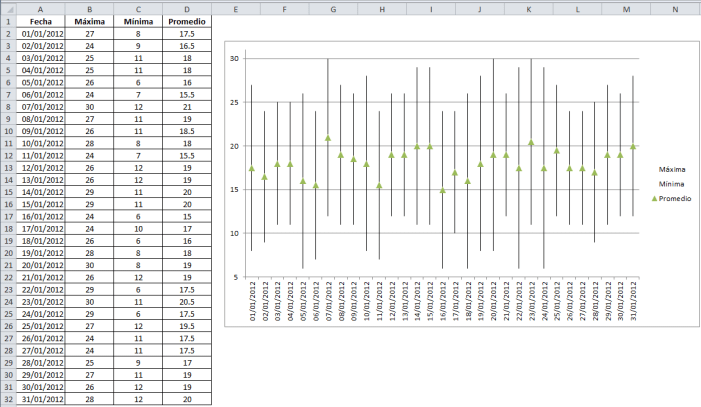 Podemos utilizar este mismo tipo de gráfico para mostrar otro tipo de datos como puede ser la temperatura de la época del año. Este tipo de dato tiene exactamente los tres componentes que necesitamos: Temperatura máxima, mínima y promedio. Observa el siguiente gráfico de máximos, mínimos y cierre creado con información de temperaturas para un mes.
- GRÁFICO DE SUPERFICIE
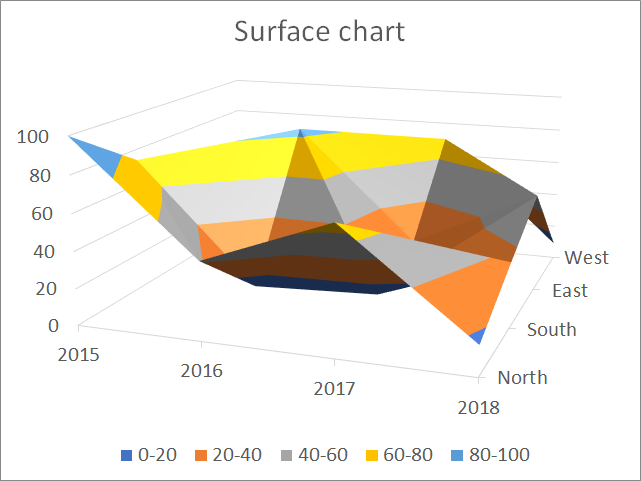 Un gráfico de superficie nos permite graficar funciones matemáticas de dos variables de una manera sencilla, solo debemos generar y los datos para ambas variables y obtendremos el resultado esperado.
En un gráfico de superficie se pueden trazar datos que se organizan en columnas o filas de una hoja de cálculo. Este gráfico es útil cuando busca combinaciones óptimas entre dos conjuntos de datos. Como en un mapa topográfico, los colores y las tramas indican áreas que están en el mismo rango de valores. Puede crear un gráfico de superficie cuando las categorías y series de datos son valores numéricos.
Fuente: https://support.office.com/es-es/article/tipos-de-gr%C3%A1fico-disponibles-en-office-a6187218-807e-4103-9e0a-27cdb19afb90
Fuente: https://support.office.com/es-es/article/tipos-de-gr%C3%A1fico-disponibles-en-office-a6187218-807e-4103-9e0a-27cdb19afb90
TIPOS DE GRÁFICOS DE SUPERFICIE
Superficie 3D
Este gráfico muestra una vista en 3D de los datos, que se puede imaginar como una hoja de goma estirada sobre un gráfico de columnas 3D. Se suele utilizar para mostrar relaciones entre grandes cantidades de datos que, de otra forma, podrían resultar difíciles de ver. Las bandas de colores de un gráfico de superficie no representan la serie de datos; indican la diferencia entre los valores.

Trama de superficie 3D
Si se muestra sin color en la superficie, un gráfico de superficie 3D se denomina gráfico de trama de superficie 3D. Este gráfico solo muestra las líneas. Un gráfico de trama de superficie 3D no es fácil de leer pero puede trazar grandes conjuntos de datos con una rapidez mucho mayor que un gráfico de superficie 3D.

Contorno
Los gráficos de contorno son gráficos de superficie vistos desde arriba, algo parecido a los mapas topográficos 2D. En un gráfico de contorno, las bandas de color representan rangos concretos de valores. Las líneas de un gráfico de contorno conectan puntos interpolados de igual valor.

Contorno reticular
Los gráficos de contorno reticular también son gráficos de superficie vistos desde arriba. No tienen bandas de color en la superficie y solo muestran las líneas. No son fáciles de leer. Puede que desee usar un gráfico de superficie 3D en su lugar.

- GRÁFICO DE DISPERSIÓN
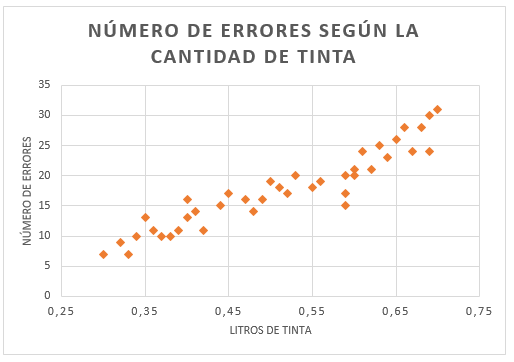
El gráfico de dispersión tiene una característica muy peculiar entre todos los tipos de gráficos en Excel y es que, tanto el eje horizontal como el vertical muestran valores numéricos y por lo tanto es frecuentemente utilizado para desplegar la relación que existe entre dos variables.
En la siguiente imagen puedes observar la relación existente entre el número de visitas diarias a un sitio de comercio electrónico y las ventas realizadas. El gráfico de dispersión nos permite visualizar el comportamiento de ambas variables.
Además podemos personalizar cualquier gráfico de dispersión agregando líneas suavizadas o líneas rectas entre los puntos así como agregar un marcador en cada punto.
- GRÁFICO DE BURBUJAS
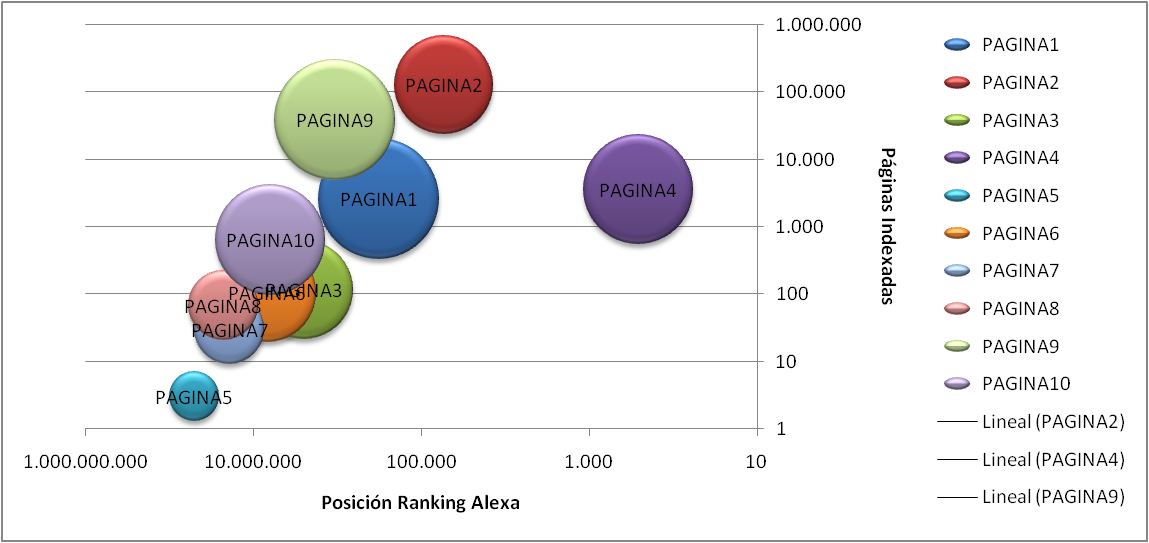
El gráfico de burbujas es, de cierta manera, muy similar al gráfico de dispersión ya que muestra valores numéricos en ambos ejes pero además puede representar una seria de datos adicional que será representada por el tamaño de la burbuja.
El gráfico de burbujas lo encontramos dentro del mismo menú que el gráfico de dispersión.
- GRÁFICO RADIAL
El gráfico radial es un tipo de gráfico especializado y no es muy común su uso pero es útil para mostrar valores relativos a un punto central. El gráfico radial también es conocido como gráfico de araña por su similitud visual con una telaraña. En el siguiente ejemplo haré la comparación de la cantidad de envíos que hace una empresa a diferentes países del mundo:

El gráfico radial nos permite comparar visualmente el número de envíos en cada año y para cada uno de los países. Esta comparación es la misma que podemos hacer con un gráfico de columnas, razón por la cual en más de una ocasión se prefiere dicho gráfico al gráfico radial.
BIBLIOGRAFÍA:

No hay comentarios.:
Publicar un comentario